# ウェブサイトでAmazonログイン時やお支払時に表示されるストア名やロゴ、Amazon Payを導入するURL情報などを編集したいです。
「クライアントID/Store ID設定の管理」画面でアプリケーションの編集を行います。下記手順にて進めてください。
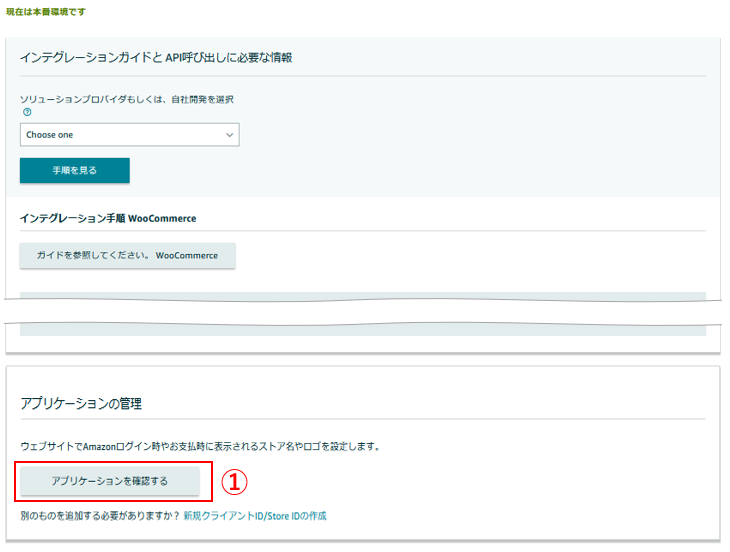
1.セラーセントラルのメニューより「インテグレーション」>「インテグレーションセントラル」を選択し、「アプリケーションを確認する」をクリック
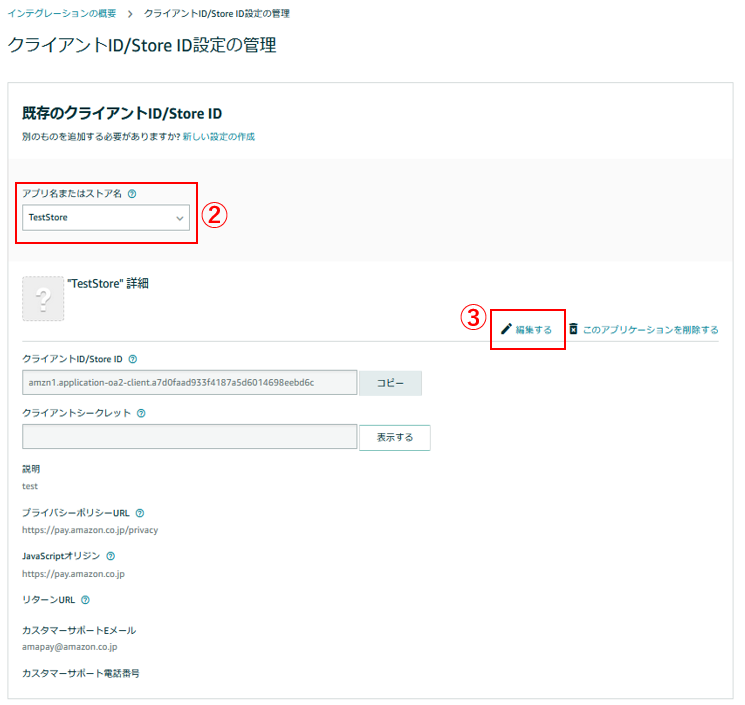
2.「クライアントID/Store ID設定の管理」画面にて、設定する「アプリ名またはストア名」(②)を選択し、「編集する」(③)をクリック
3.各項目を設定し、「変更を保存する」をクリック
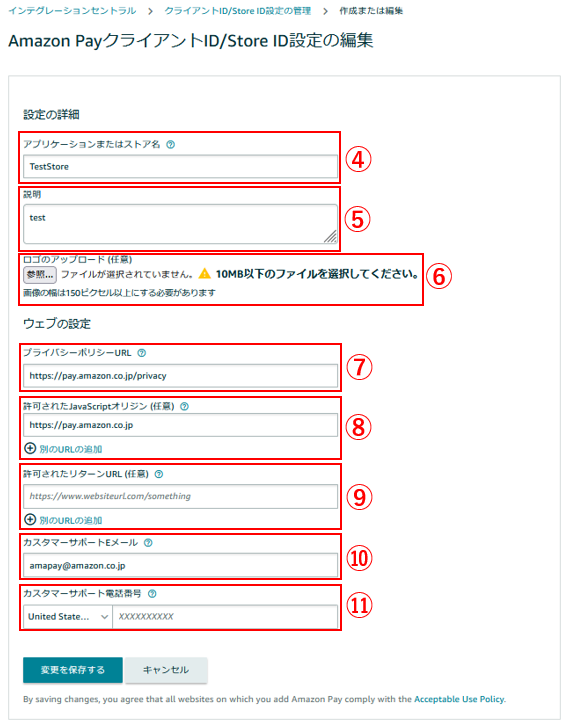
※は登録必須。
| No | 項目名 | 説明 |
| ------------- | ------------- | ------------- |
| 4 |アプリケーションまたはストア名 ※ | ユーザーがAmazonの認証情報を使用してサイトまたはモバイルアプリにログインしたときに表示される、一般向けのストア名 |
| 5 | 説明 ※| セラーセントラルユーザーのみに表示される。各ストアやアプリケーションを区別するための情報などを追加 |
| 6 | ロゴ | ユーザーがAmazonの認証情報を使用してサイトまたはモバイルアプリにログインしたときに表示することができる(任意)
※画像のファイル形式はJPG、JPEG、PNG、GIFのいずれかにし、画像の幅は150ピクセル以上、ファイルサイズ 10MB以下にしてください。またカラーモードはRGBのものを使用してください(CMYKモードはサポートしていません)。
アップロード後、Amazon画面内に反映されるのに24時間程度かかります。設定後はしばらくお待ちいただき、後日ご確認いただくようお願いいたします。|
| 7 | プライバシーポリシーURL ※ | ストアまたはアプリケーションのプライバシーポリシーのURL。プライバシーポリシーは、ウェブサイトまたはアプリケーションに初めてサインインするときにユーザーに表示される同意画面にリンクされる |
| 8 | 許可されたJavaScriptオリジン ※ | Amazon Pay決済を導入するウェブサイトのURLを追加します (例: https://www.example.com , https://www.example.com:8443 )。カートシステムを利用している場合は、カートシステム管理画面でJavaScriptオリジンとして指定されたURLを追加。※複数のURLを追加するには、「別のURLを追加」をクリック
注:編集画面では(任意)と表示されていますが、必須となります。|
| 9 | 許可されたリターンURL | ウェブサイトがLogin with AmazonへのHTTPS呼び出しを行い、リターンにredirect_url値を指定する場合はURLを追加。カートシステムを利用している場合はカートシステム管理画面でリターンURLとして指定されたURLを追加。※複数のURLを追加するには、「別のものを追加」をクリック |
| 10 | カスタマーサポートEメール ※ | Amazon Payマイページからから購入者が「配送状況について」などを選択した場合に、販売事業者に送られるメールの宛先、および「ご利用の確認」「ご請求内容のお知らせ」等、購入者に送信されるメールに記載される「販売事業者お問い合わせ先」として反映
メールアドレス以外は登録不可 |
| 11 | カスタマーサポート電話番号 | 「ご利用の確認」「ご請求内容のお知らせ」等、購入者に送信されるメールに記載される「販売事業者お問い合わせ先」として反映 |
## 参考
[「Amazon PayクライアントID/Store ID設定」で新規設定・編集した内容が保存できません。 ](https://www.amazonpay-faq.jp/faq/QA-373)
[セラーセントラルの「出品者の情報」ページについて知りたいです。 ](https://www.amazonpay-faq.jp/faq/QA-581)